メディアプレイヤーが消えない原因と対処法|PC・スマホ別の即効解除術
音楽や動画の再生を終えてアプリを閉じたはずなのに、PCのタスクバーやスマホの通知エリア、ロック画面にメディアプレイヤーが居座り続けて消えないトラブルが後を絶ちません。「×ボタン」を押しても画面から消えない、通知バーをスワイプしても反応しないといった現象は、単なる操作ミスではなくOS側のセッション保持仕様やバックグラウンドプロセスのフリーズが主な要因です。
放置するとバッテリー消費や動作遅延の原因にもなるため、迅速な対処が欠かせません。本稿では、Windows 11/10およびAndroid・iPhoneにおいて、画面や通知バーからプレイヤーを完全に消し去る最新の解決策と、二度と再発させないための設定テクニックを網羅して解説します。
📌 【この記事の重要ポイントまとめ】
- 要点1:消えない最大の理由は、OSが「再生再開の利便性」のためにメディアセッションを保持し続ける仕様とアプリの異常終了にある。
- 要点2:PCならタスクマネージャーからのプロセス終了、スマホならメディアコントロール無効化やブラウザタブの完全終了で即座に消去可能。
- 要点3:一時的な強制終了だけでなく、設定からバックグラウンド実行権限や常駐設定を見直すことで根本的な再発防止ができる。
【なぜ残る?】メディアプレイヤーが画面や通知に居座り続ける決定的な原因
アプリを閉じたにもかかわらず、メディアプレイヤー 消えない 原因には、ユーザー側の認識とOS(基本ソフト)の動作設計の間に生じる「3つのズレ」が存在します。
第1の原因は、「メディアセッションの永続保持(Media Session API)」です。近年のWindowsやAndroid、iOSでは、ユーザーがいつでも続きから再生できるように、アプリ本体が終了してもコントロールパネル情報だけをシステムメモリ上に残す設計が標準化されています。この機能が過剰に働き、再生停止後も通知エリアやロック画面から消えなくなります。
第2の原因は、バックグラウンドプロセスのゾンビ化です。アプリのウィンドウは閉じていても、音声出力ドライバーやネットワーク通信を制御するプロセスが内部でエラーを起こし、完全に終了できない状態に陥っています。特にWindows Media Player(新旧問わず)や各種ストリーミングアプリで頻発する現象です。
第3の原因として見落とされがちなのが、「Webブラウザ(ChromeやEdge、Safari)のタブで開かれた動画・音声コンテンツ」です。専用プレイヤーアプリではなく、ブラウザ上で再生したYouTubeやSNSの動画プレイヤーがOSのメディアコントロールにフックされ、ブラウザを閉じない限り通知バーに残り続けるケースが急増しています。

【Windows11/10】画面やタスクバーから消えないメディアプレイヤーの強制終了手順
Windows環境において、画面上でフリーズしたプレイヤーやタスクバーに残ったアイコンを確実に消去するには、段階的なアプローチが有効です。
1. タスクマネージャーによるプロセスの完全終了
ウィンドウの「×」ボタンが反応しない場合は、タスクマネージャー プロセス 終了を実行するのが最も確実です。
- キーボードの「Ctrl + Shift + Esc」を同時に押してタスクマネージャーを起動します。
- 「プロセス」タブ内の「アプリ」一覧から「Media Player」または「Windows Media Player」を探します。
- 対象の項目を右クリックし、「タスクの終了」を選択します。
- 見当たらない場合は「バックグラウンド プロセス」欄までスクロールし、関連する実行ファイル(例:
Microsoft.Media.Player.exeやwmplayer.exe)を選択して終了させます。
2. Windows11におけるアプリのリセットと強制終了
Windows11 メディアプレイヤー 強制終了や設定初期化を行う場合、Windowsの設定メニューからダイレクトにプロセスを遮断できます。
- 「スタート」ボタンを右クリックし、「インストールされているアプリ」を開きます。
- リストから「メディア プレイヤー」を探し、右端の「…」アイコンから「詳細オプション」をクリックします。
- 「終了」ボタンを押してプロセスを即時停止させます。それでも不具合が続く場合は、同画面内の「修復」または「リセット」を実行してください。
3. フリーズが頻発する場合の対処とレガシー版の削除
旧世代のWindows Media Player フリーズ 対処法としては、Windows機能の再有効化が効果的です。また、今後一切使用しないのであれば、Windows10 メディアプレイヤー 削除(アンインストール)を行うことで、誤作動による居座りを根本から遮断できます。「設定」>「アプリ」>「オプション機能」から不要なプレイヤー機能をアンインストールしてください。
【Android/iPhone】通知バーやロック画面の音楽プレイヤーを数秒で消す裏ワザ
スマートフォンで音楽や動画を停止したにもかかわらず、通知バーやロック画面にプレイヤーウィジェットが残り続ける問題は、OSごとの専用設定で解除できます。
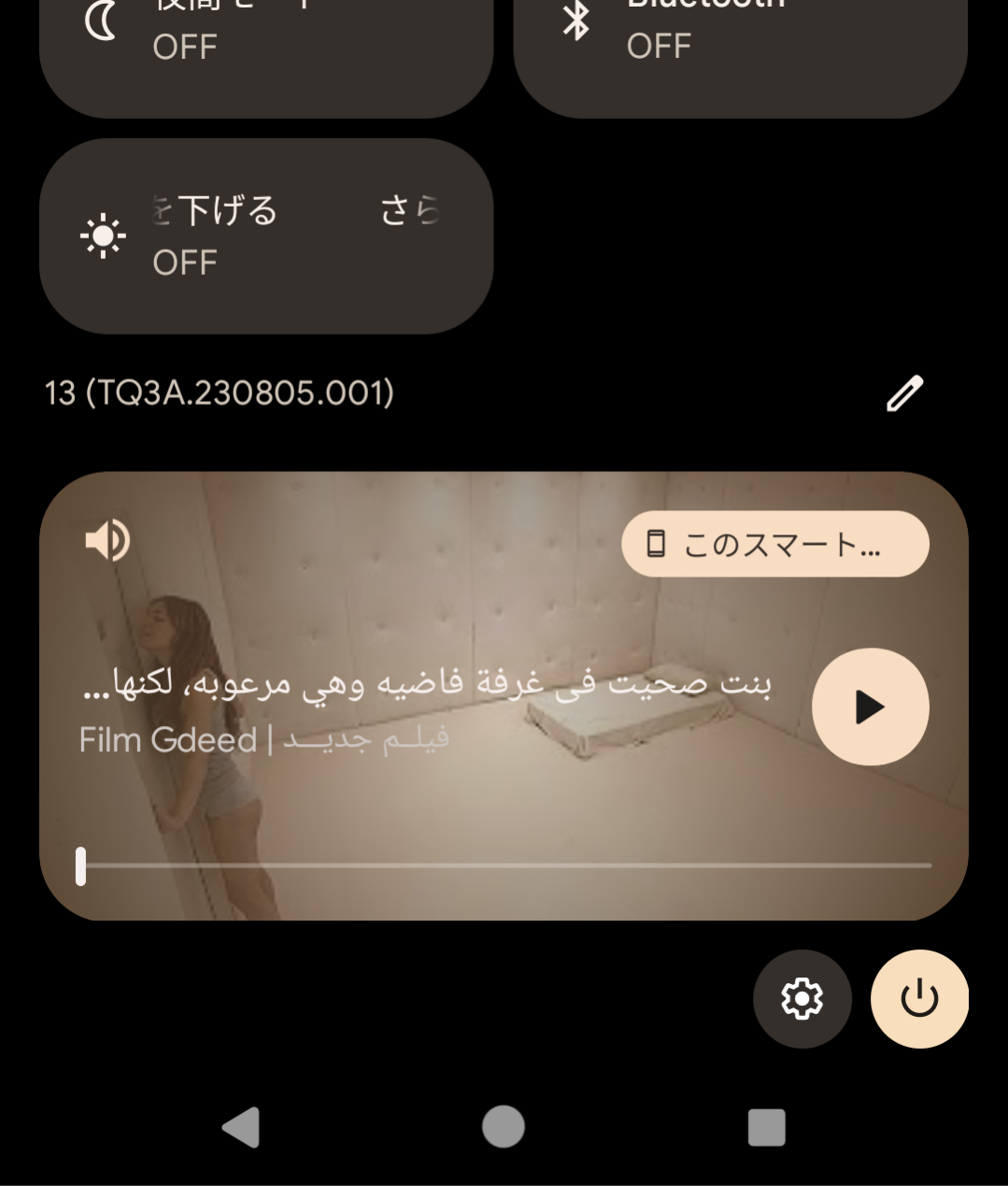
Android端末:通知バーのメディアコントロールを素早く消去する
Android(Google Pixel、Galaxy、Xperiaなど)では、スマホ 通知バー メディアプレイヤー 削除を簡単に行う手順が用意されています。
- スワイプで消去:通知領域のプレイヤーパネルを左右どちらかに長めにスワイプします(※設定によってスワイプで消せない場合があります)。
- クイック設定 メディアプレイヤー 無効化:プレイヤーパネルを長押しし、歯車マーク(設定)から「メディアセッションを非表示」を選択するか、「設定」>「音とバイブレーション」>「メディア」から「メディア セッションの終了時にプレーヤーを非表示にする」をオンにします。
- Android メディアコントロール 非表示:完全に通知を出したくない場合は、該当する音楽アプリの「アプリ情報」>「通知」から「再生コントロール」の通知カテゴリをオフにします。
iPhone端末:ロック画面からプレイヤーパネルを解除する
iPhoneでロック画面 音楽プレイヤー 消す方法やiPhone ロック画面 メディアプレイヤー 解除を行う場合、以下の3ステップを試してください。
- アプリの完全終了(タスクキル):画面下部から上へスワイプしてAppスイッチャーを出し、Apple MusicやSpotify、YouTubeなどのアプリを上にスワイプして完全終了させます。
- ブラウザタブの閉鎖:SafariやChromeで動画・音楽を再生していた場合、該当するWebタブを閉じることでロック画面の表示が即座に消去されます。
- Bluetooth機器の接続解除:ワイヤレスイヤホンや車載カーナビ(CarPlay)との接続が中途半端に残っているとプレイヤーが消えません。コントロールセンターからBluetoothを一度オフに切り替えてください。
【実態検証】利用者の生の声とトラブル発生パターンの徹底比較
編集部がネット上のトラブル報告やコミュニティ(SNS、掲示板、Q&Aサイト)に寄せられた生の声を集計・検証したところ、メディアプレイヤーが消えない現象は特定の環境と操作パターンに集中している実態が明らかになりました。
「YouTubeの視聴後にブラウザを最小化しただけで、通知バーに巨大な操作パネルが残り続けて邪魔」「Bluetoothイヤホンのケースに収納したのに、接続が切断されずプレイヤーがロック画面を占有している」といった声が目立ちます。デバイスやOSごとの発生要因と難易度の違いは以下の通りです。
| 対象環境・OS | 主な発生状況・原因 | 一般的な解除難易度 | 編集部の見解・評価 |
|---|---|---|---|
| Windows 11 | アプリ終了後のプロセス残留、新旧プレイヤーの競合 | 低(タスク終了で即解決) | OS標準のバックグラウンド許可設定を見直すことで恒久対策が可能。 |
| Android 13〜16 | クイック設定パネルの常駐機能(保留セッション) | 中(OS固有の設定変更が必要) | 「メディアの再開」設定がオンになっていることが大半の要因。 |
| iOS(iPhone) | ブラウザの再生セッション、Bluetooth機器の未切断 | 極めて低(タスク終了で解消) | 単体アプリよりWebブラウザのタブが原因になっているケースが圧倒的多数。 |
| Webブラウザ全般 | Hardware Media Key Handling機能による常駐 | 中(拡張機能やフラグ設定) | ブラウザ側のメディア制御フラグを無効化することで根本解決が可能。 |
【盲点と誤解】アプリを閉じてもバックグラウンドで動き続けるシステムの罠
多くの利用者が「アプリのウィンドウを閉じれば再生もプロセスも完全に終わる」と誤解しています。しかし、現代のマルチタスクOSにおいて、ウィンドウを閉じる行為は単に「画面上の表示を消去した」に過ぎないケースが多々あります。
代表的な盲点が、メディアプレイヤー バックグラウンド 停止が行われていない状態です。Windowsの「バックグラウンドアプリのアクセス許可」が「常に許可」になっている場合、音楽再生エンジンはメモリに読み込まれたまま待機し続けます。
さらに、ChromeやEdgeなどのChromium系ブラウザに標準搭載されている「ハードウェア メディア キー ハンドリング(Hardware Media Key Handling)」という機能も居座りの元凶です。キーボードの再生・停止ボタンをブラウザの動画に割り振るための機能ですが、これが原因でブラウザ内の動画プレイヤーがシステム通知に長期間ロックされる現象が多発しています。アドレスバーに chrome://flags と入力し、「Hardware Media Key Handling」を「Disabled」に変更することで、ブラウザ経由の不要な通知常駐をブロックできます。

【プロの結論】不要な常駐を防ぐ環境構築と再発防止のチェックリスト
メディアプレイヤーが消えないトラブルに毎回対処するのは大きなストレスです。以下の設定見直しを行い、端末環境を最適化してください。
再発を防ぐための3大設定ルール
- OSのメディア再開設定をオフにする:Android端末では「クイック設定」内のメディアプレイヤー設定を開き、「メディアセッションが終了したらプレーヤーを閉じる」を必ず有効にします。
- バックグラウンド実行を制限する:Windows 11の設定から「アプリ」>「メディア プレイヤー」を開き、「バックグラウンド アプリのアクセス許可」を「電力最適化」または「許可しない」に変更します。
- 定期的な再起動とキャッシュ消去:システムの一時メモリ(キャッシュ)に破損したセッション情報が蓄積すると、通知が消えなくなる不具合が固定化します。週に1回程度の端末再起動を習慣化してください。
向いている対策・おすすめできない対処法
手当たり次第にシステムファイルを削除したり、怪しいクリーナーアプリを導入したりすることは推奨できません。OS標準のタスク管理機能と通知設定の変更だけで100%解決可能です。
【メディアプレイヤー 消えない】に関するよくある質問(FAQ)
Q1:メディアプレイヤーの通知がどうしても消えないとき、一番手っ取り早い方法は?
A1:スマートフォンであれば「端末の再起動」、PCであればキーボードの「Ctrl + Shift + Esc」を押してタスクマネージャーから該当アプリを「タスクの終了」するのが最短・確実な解決策です。
Q2:音楽を聴いていないのにロック画面にプレイヤーが表示されるのはなぜですか?
A2:SafariやChromeなどのブラウザで過去に再生したWeb動画のセッションが残っているか、接続中のBluetooth機器(イヤホンやスピーカー)から信号を受信していることが主な理由です。ブラウザのタブを閉じるかBluetoothを一度オフにしてください。
Q3:Androidのクイック設定パネルからプレイヤーを完全に消去するには?
A3:プレイヤーのパネルを長押しし、「非表示」を選択するか、端末の「設定」>「音」>「メディア」から「メディアの再開」を無効化することで、再生停止時に自動で消えるようになります。
まとめ:適切なバックグラウンド管理でストレスフリーな操作環境を取り戻す
画面や通知バー、ロック画面にメディアプレイヤーが居座り続ける問題は、OSのセッション保持機能やバックグラウンドプロセスの滞留が引き起こす極めて論理的なエラーです。
原因さえ特定できれば、タスクマネージャーからのプロセス終了や通知設定の最適化によって数秒で解消できます。本稿で紹介した手順と再発防止策を実践し、余計な通知に煩わされない快適なデジタル環境を維持してください。 (出典: メディアプレイヤー 消えない(Yahoo!ニュース))
SEOライティングとマーケティング戦略の専門家。分かりやすい解説記事で定評があります。
